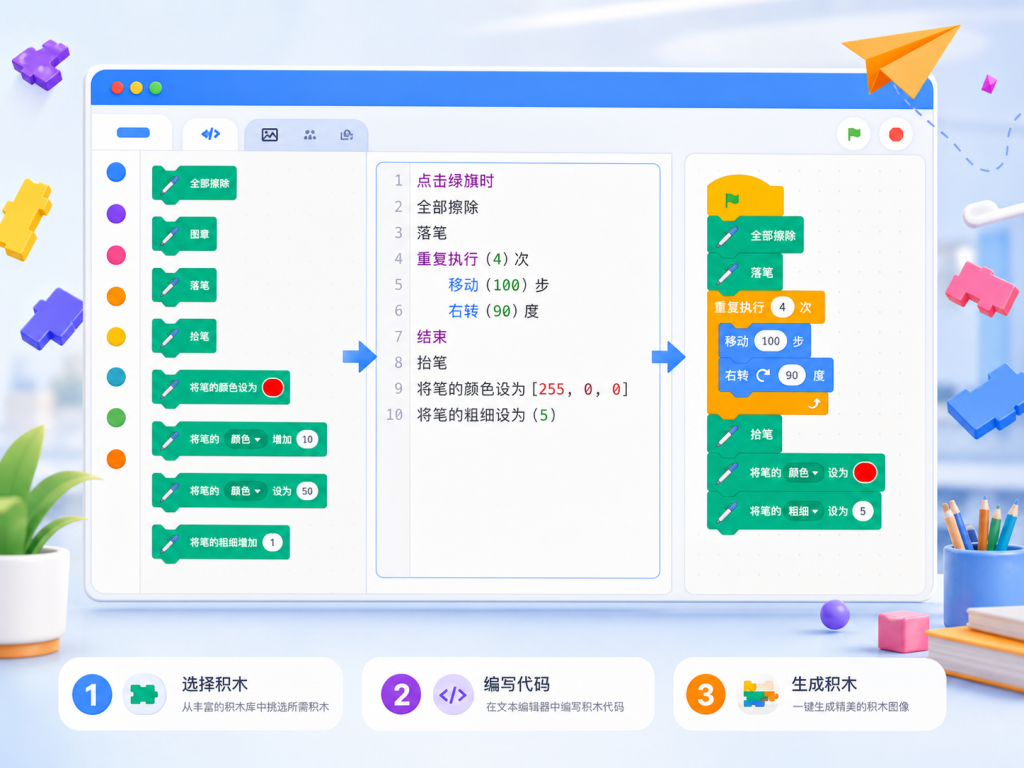
如果你做过 Scratch 教案、课件或题目,应该遇到过一个很常见的小麻烦:想在文档里放一段清晰的 Scratch 积木,却只能截图、裁剪、对齐,再反复调整清晰度。截图在 Word、PPT、公众号或题库系统里经常发虚,后期修改也不方便。
这个 Scratch 积木图片生成器 就是为这个场景做的:打开网页,点击 Scratch 积木图片,工具会自动把对应的中文 scratchblocks 文本填入编辑器,并在右侧实时生成 Scratch 3 风格的积木图片。生成后可以直接下载 SVG 或 PNG,用于课件、讲义、作业、题目、教学海报和学生作品集。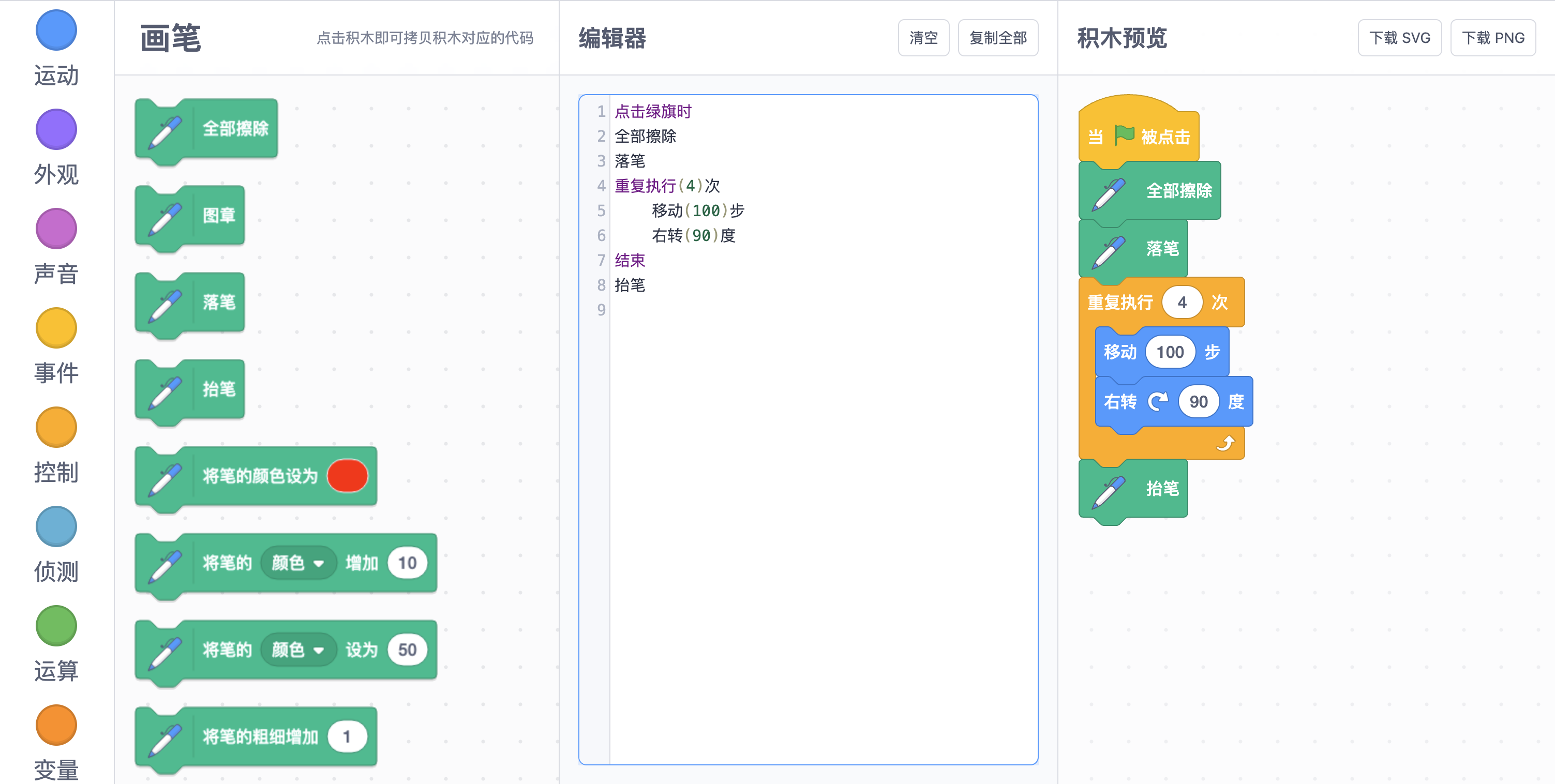
它解决了什么问题?
对 Scratch 老师来说,最大的价值是省时间。以前想做一张积木图,可能要打开 Scratch、拖积木、截图、裁剪、粘贴。现在可以直接点击常用积木,快速组合出需要的代码结构,然后导出图片。
对学生来说,它也很适合写项目说明、学习笔记和作品展示。比如要说明“点击绿旗后重复移动”“如果碰到边缘就反弹”“变量增加 1”这类逻辑,不必再依赖模糊截图,直接生成清晰的 Scratch 积木图片即可。比如下面的scratch积木图片,就是类似方法生成的:
%22><path%20d=%22M12.71%202.44A2.41%202.41%200%200%201%2012%204.16L8.08%208.08a2.45%202.45%200%200%201-3.45%200L.72%204.16A2.42%202.42%200%200%201%200%202.44%202.48%202.48%200%200%201%20.71.71C1%20.47%201.43%200%206.36%200s5.39.46%205.64.71a2.44%202.44%200%200%201%20.71%201.73z%22%20fill=%22%23231f20%22%20opacity=%22.1%22/><path%20d=%22M6.36%207.79a1.43%201.43%200%200%201-1-.42L1.42%203.45a1.44%201.44%200%200%201%200-2c.56-.56%209.31-.56%209.87%200a1.44%201.44%200%200%201%200%202L7.37%207.37a1.43%201.43%200%200%201-1.01.42z%22%20fill=%22%23fff%22/></g><g%20id=%22sb3-turnRight%22><path%20d=%22M22.68%2012.2a1.6%201.6%200%200%201-1.27.63h-7.69a1.59%201.59%200%200%201-1.16-2.58l1.12-1.41a4.82%204.82%200%200%200-3.14-.77%204.31%204.31%200%200%200-2%20.8A4.25%204.25%200%200%200%207.2%2010.6a5.06%205.06%200%200%200%20.54%204.62A5.58%205.58%200%200%200%2012%2017.74a2.26%202.26%200%200%201-.16%204.52A10.25%2010.25%200%200%201%203.74%2018a10.14%2010.14%200%200%201-1.49-9.22%209.7%209.7%200%200%201%202.83-4.14A9.92%209.92%200%200%201%209.66%202.5a10.66%2010.66%200%200%201%207.72%201.68l1.08-1.35a1.57%201.57%200%200%201%201.24-.6%201.6%201.6%200%200%201%201.54%201.21l1.7%207.37a1.57%201.57%200%200%201-.26%201.39z%22%20fill=%22%233d79cc%22/><path%20d=%22M21.38%2011.83h-7.61a.59.59%200%200%201-.43-1l1.75-2.19a5.9%205.9%200%200%200-4.7-1.58%205.07%205.07%200%200%200-4.11%203.17A6%206%200%200%200%207%2015.77a6.51%206.51%200%200%200%205%202.92%201.31%201.31%200%200%201-.08%202.62%209.3%209.3%200%200%201-7.35-3.82%209.16%209.16%200%200%201-1.4-8.37A8.51%208.51%200%200%201%205.71%205.4a8.76%208.76%200%200%201%204.11-1.92%209.71%209.71%200%200%201%207.75%202.07l1.67-2.1a.59.59%200%200%201%201%20.21L22%2011.08a.59.59%200%200%201-.62.75z%22%20fill=%22%23fff%22/></g><g%20id=%22sb3-turnLeft%22><path%20d=%22M20.34%2018.21a10.24%2010.24%200%200%201-8.1%204.22%202.26%202.26%200%200%201-.16-4.52%205.58%205.58%200%200%200%204.25-2.53%205.06%205.06%200%200%200%20.54-4.62A4.25%204.25%200%200%200%2015.55%209a4.31%204.31%200%200%200-2-.8%204.82%204.82%200%200%200-3.15.8l1.12%201.41A1.59%201.59%200%200%201%2010.36%2013H2.67a1.56%201.56%200%200%201-1.26-.63A1.54%201.54%200%200%201%201.13%2011l1.72-7.43A1.59%201.59%200%200%201%204.38%202.4a1.57%201.57%200%200%201%201.24.6L6.7%204.35a10.66%2010.66%200%200%201%207.72-1.68A9.88%209.88%200%200%201%2019%204.81%209.61%209.61%200%200%201%2021.83%209a10.08%2010.08%200%200%201-1.49%209.21z%22%20fill=%22%233d79cc%22/><path%20d=%22M19.56%2017.65a9.29%209.29%200%200%201-7.35%203.83%201.31%201.31%200%200%201-.08-2.62%206.53%206.53%200%200%200%205-2.92%206.05%206.05%200%200%200%20.67-5.51%205.32%205.32%200%200%200-1.64-2.16%205.21%205.21%200%200%200-2.48-1A5.86%205.86%200%200%200%209%208.84L10.74%2011a.59.59%200%200%201-.43%201H2.7a.6.6%200%200%201-.6-.75l1.71-7.42a.59.59%200%200%201%201-.21l1.67%202.1a9.71%209.71%200%200%201%207.75-2.07%208.84%208.84%200%200%201%204.12%201.92%208.68%208.68%200%200%201%202.54%203.72%209.14%209.14%200%200%201-1.33%208.36z%22%20fill=%22%23fff%22/></g><path%20d=%22M0%200L4%204L0%208Z%22%20fill=%22%23111%22%20id=%22sb3-addInput%22/><path%20d=%22M4%200L4%208L0%204Z%22%20fill=%22%23111%22%20id=%22sb3-delInput%22/><g%20id=%22sb3-loopArrow%22><path%20d=%22M23.3%2011c-.3.6-.9%201-1.5%201h-1.6c-.1%201.3-.5%202.5-1.1%203.6-.9%201.7-2.3%203.2-4.1%204.1-1.7.9-3.6%201.2-5.5.9-1.8-.3-3.5-1.1-4.9-2.3-.7-.7-.7-1.9%200-2.6.6-.6%201.6-.7%202.3-.2H7c.9.6%201.9.9%202.9.9s1.9-.3%202.7-.9c1.1-.8%201.8-2.1%201.8-3.5h-1.5c-.9%200-1.7-.7-1.7-1.7%200-.4.2-.9.5-1.2l4.4-4.4c.7-.6%201.7-.6%202.4%200L23%209.2c.5.5.6%201.2.3%201.8z%22%20fill=%22%23cf8b17%22/><path%20d=%22M21.8%2011h-2.6c0%201.5-.3%202.9-1%204.2-.8%201.6-2.1%202.8-3.7%203.6-1.5.8-3.3%201.1-4.9.8-1.6-.2-3.2-1-4.4-2.1-.4-.3-.4-.9-.1-1.2.3-.4.9-.4%201.2-.1%201%20.7%202.2%201.1%203.4%201.1s2.3-.3%203.3-1c.9-.6%201.6-1.5%202-2.6.3-.9.4-1.8.2-2.8h-2.4c-.4%200-.7-.3-.7-.7%200-.2.1-.3.2-.4l4.4-4.4c.3-.3.7-.3.9%200L22%209.8c.3.3.4.6.3.9s-.3.3-.5.3z%22%20fill=%22%23fff%22/></g><g%20id=%22sb3-musicBlock%22%20fill=%22none%22><path%20d=%22M28.456%2021.675c-.009-.312-.087-.825-.256-1.702-.096-.495-.612-3.022-.753-3.73-.395-1.98-.76-3.92-1.142-6.113-.732-4.223-.693-6.05.344-6.527.502-.23%201.06-.081%201.842.35.413.227%202.181%201.365%202.07%201.296%201.993%201.243%203.463%201.775%204.928%201.549%201.527-.237%202.505-.06%202.877.618.348.635.015%201.416-.729%202.18-1.473%201.516-3.976%202.514-5.849%202.023-.822-.218-1.238-.464-2.38-1.266a9.737%209.737%200%200%200-.095-.066c.047.593.264%201.74.717%203.803.294%201.336%202.079%209.187%202.637%2011.674l.002.012c.529%202.637-1.872%204.724-5.235%204.724-3.29%200-6.363-1.988-6.862-4.528-.53-2.64%201.873-4.734%205.233-4.734a8.411%208.411%200%200%201%202.65.437zM11.46%2027.666c-.01-.319-.091-.84-.266-1.738-.09-.46-.595-2.937-.753-3.727-.39-1.96-.752-3.892-1.131-6.07-.732-4.224-.692-6.052.344-6.527.502-.23%201.06-.082%201.841.349.414.228%202.181%201.365%202.07%201.296%201.992%201.243%203.461%201.775%204.925%201.549%201.525-.24%202.504-.064%202.876.614.348.635.015%201.415-.728%202.18-1.474%201.517-3.977%202.513-5.847%202.017-.822-.218-1.237-.463-2.38-1.266a9.729%209.729%200%200%200-.094-.065c.047.593.264%201.74.717%203.802.294%201.337%202.078%209.19%202.636%2011.675l.003.013c.517%202.638-1.884%204.732-5.234%204.732-3.286%200-6.359-1.993-6.87-4.54-.518-2.639%201.885-4.73%205.242-4.73.904%200%201.802.15%202.65.436z%22%20stroke=%22%23000%22%20stroke-opacity=%22.1%22/><path%20d=%22M32.18%2025.874C32.636%2028.157%2030.512%2030%2027.433%2030c-3.07%200-5.923-1.843-6.372-4.126-.458-2.285%201.665-4.136%204.743-4.136.647%200%201.283.084%201.89.234a7%207%200%200%201%20.938.302c.87-.02-.104-2.294-1.835-12.229-2.134-12.303%203.06-1.87%208.768-2.753%205.708-.885.076%204.82-3.65%203.844-3.724-.987-4.65-7.153.263%2014.738zm-16.998%205.99C15.63%2034.148%2013.507%2036%2010.439%2036c-3.068%200-5.92-1.852-6.379-4.136-.448-2.284%201.674-4.135%204.751-4.135%201.002%200%201.974.197%202.854.544.822-.055-.15-2.377-1.862-12.228-2.133-12.303%203.059-1.87%208.764-2.753%205.706-.894.076%204.821-3.648%203.834-3.723-.987-4.648-7.152.263%2014.738z%22%20fill=%22%23FFF%22/></g><g%20id=%22sb3-penBlock%22%20stroke=%22%23575E75%22%20fill=%22none%22%20stroke-linejoin=%22round%22><path%20d=%22M8.753%2034.602l-4.251%201.779%201.784-4.236c1.218-2.892%202.907-5.423%205.03-7.538L31.066%204.93c.846-.842%202.65-.41%204.032.967%201.38%201.375%201.816%203.173.97%204.015L16.318%2029.59c-2.123%202.116-4.664%203.799-7.565%205.012%22%20fill=%22%23FFF%22/><path%20d=%22M29.41%206.111s-4.45-2.379-8.202%205.771c-1.734%203.766-4.35%201.546-4.35%201.546%22/><path%20d=%22M36.42%208.825c0%20.463-.14.873-.432%201.164l-9.335%209.301c.282-.29.41-.668.41-1.12%200-.874-.507-1.963-1.406-2.868-1.362-1.358-3.147-1.8-4.002-.99L30.99%205.01c.844-.84%202.65-.41%204.035.96.898.904%201.396%201.982%201.396%202.855M10.515%2033.774a23.74%2023.74%200%200%201-1.764.83L4.5%2036.382l1.786-4.235c.258-.604.529-1.186.833-1.757.69.183%201.449.625%202.109%201.282.659.658%201.102%201.412%201.287%202.102%22%20fill=%22%234C97FF%22/><path%20d=%22M36.498%208.748c0%20.464-.141.874-.433%201.165l-19.742%2019.68c-2.131%202.111-4.673%203.793-7.572%205.01L4.5%2036.381l.974-2.317%201.925-.808c2.899-1.218%205.441-2.899%207.572-5.01l19.742-19.68c.292-.292.432-.702.432-1.165%200-.647-.27-1.4-.779-2.123.249.172.498.377.736.614.898.905%201.396%201.983%201.396%202.856%22%20fill=%22%23575E75%22%20opacity=%22.15%22/><path%20d=%22M18.45%2012.831a.904.904%200%201%201-1.807%200%20.904.904%200%200%201%201.807%200z%22%20fill=%22%23575E75%22/></g><g%20id=%22sb3-videoBlock%22%20stroke=%22%23000%22%20fill=%22%23FFF%22%20stroke-opacity=%220.15%22><circle%20opacity=%220.25%22%20cx=%2232%22%20cy=%2216%22%20r=%224.5%22/><circle%20opacity=%220.5%22%20cx=%2232%22%20cy=%2212%22%20r=%224.5%22/><circle%20opacity=%220.75%22%20cx=%2232%22%20cy=%228%22%20r=%224.5%22/><circle%20cx=%2232%22%20cy=%224%22%20r=%224.5%22/><path%20d=%22M22.672%204.42l-6.172%204V6.1c0-2.01-1.563-3.6-3.5-3.6H4.1C2.076%202.5.5%204.076.5%206.1V14c0%201.927%201.584%203.512%203.6%203.6H13c1.902%200%203.5-1.653%203.5-3.6v-2.283l6.257%203.754.097.075c.02.02.098.054.146.054.267%200%20.5-.217.5-.5V4.8c0%20.037-.056-.094-.129-.243-.145-.242-.43-.299-.7-.137z%22%20fill=%22%234D4D4D%22%20stroke-linejoin=%22round%22/></g><g%20id=%22sb3-ttsBlock%22%20stroke=%22%23000%22%20stroke-opacity=%220.15%22><path%20d=%22M25.644%2020.5c-1.667%201.937-4.539%203.429-5.977%203.429a1.25%201.25%200%200%201-.557-.137c-.372-.186-.61-.542-.61-1.03%200-.105.017-.207.05-.308.076-.236.624-.986.727-1.173.27-.484.462-1.075.566-1.865A8.5%208.5%200%200%201%2024%203.5h4a8.5%208.5%200%201%201%200%2017h-2.356z%22%20fill=%22%23FFF%22/><path%20d=%22M15.5%2021.67c0-1.016-1.494-1.586-2.387-.782l-2.7%202.163A5.958%205.958%200%200%201%206.7%2024.33h-.4c-1.035%200-1.8.69-1.8%201.573v4.235c0%20.883.765%201.572%201.8%201.572h.4c1.458%200%202.754.423%203.82%201.287l2.598%202.161c.908.75%202.382.188%202.382-.876V21.67z%22%20fill=%22%234D4D4D%22/></g><image%20id=%22sb3-translateBlock%22%20width=%2240px%22%20height=%2240px%22%20href=%22data:image/png;base64,iVBORw0KGgoAAAANSUhEUgAAAFAAAABQCAMAAAC5zwKfAAAA21BMVEUAAAAAAAAAAAAAAADS0tIAAABHR0cAAADX19cAAAAAAACkpKRqamq2traurq6WlpbV1dWEhITHx8fPz8/Ly8vDw8O9vb0AAABMTEz////Z2dlXXnVMl//g4ODu7u7m5ub4+PhPmf/x8fH09PT6+vri4uNRmv/r6+1uqv/0+P9Ynv/p8v+rrrphZ33S5f+51v9ho/+1uMKBhpfH3v+Wmqhrcoacxf+Pvv/KzNSgpLGLkKDd6/+rzf9npv/AwsuDtv98s/90rv9jpP9GieeOrtm5ubl2fI7Z4u56otk5hEFfAAAAGXRSTlMAJhgM1wYyHvIkEWpBhXhc5U+uybyhk0YvleQYgwAABDpJREFUWMPtmNl6mzAQhQMCBAYbvLX1GIwxi7e2TtosTdKk+/L+T1QBVoQtJHDby5yLROYTPzOagSM4e9az6oVUrDgKxh39//Bwb+QBkTZ2VL3hypYilKWicpY6gmWcTCbxIoSh0xHjOkZXA4m0rlGcrcBsslcSmrYq4qm2GczmE6Hms6A8W4GQHZ1BTxXweuTCErGz1TEEaTpLymML6HVq87VhIWPRs21yNu679guNXn9hOnWVMUwanzxG0yCTdYQQts195umwJmnUDSatFHQRPaVvljkl4CAuRlWrCfD9uiZEbR+ObrnjfRDhwHUtdAi0gK/vLtts+VqDVfIMjZSmLEycBuD1D4kK8MHc+Ju3/FFQaHdXc4rBU/8NiCE+OJyAIQKuz32qjA7O1xzwqMtiUETAXeRzinZcyoPgsPpDcco3q9WD729WhTI/e1itbriUzwwtqPI0Q5et4ZoA6SDj1pCWOeB44qJ88aOiIB8j/xMH5IiUJwG+jfyHPMCNH20FQEpkPGnbnBeFuI78Fd82VWJCeTyQCzHb3pMCb8VAQhxBCkPKkzf2Z9J9mR9dCxqb3tBO17EoTw4ky0f0VXSnUCGE6LDp1tvlwK0cyNQMJA1DlL3Px8TenvTjpcAN5cD7VVSsoR992c4oS+aGcuDbzxFBfVqvv5L/375DCzeUAXfnOW5TJHudffvdzg3FwPdZvnbX6/LXr+9t3ZCzAAaMNh/X9BdAWzcUm9T2vnrpk91QbqOhLEDeDZuNHkBSX94Nm7ciAJOWAkW8WZIDl1MikAD57ZwceJsDL0VAfsPJwgzzO5cHvsmBb2IJkAlhB5InntlXlJcc8MO00GMzsHTbsMJDdU+hOxIeCfKuXYQu7ZJ5oDmExwPjfAEvyZ9lGyDW9tOWMH6l1z4nLwjrQ572RRugAvMS57mq4MH7czq9Kgpz1QZoDcI4DsHrWUjw4E1JbLeTSZ5z2gLYMTTwBnaOEwBvS1Ke86UUyF7isKpLrIHkSvVGBORdUQx8nFb0KAUy38aSCO8I510hMrhrBOrGEFIYGToPZM+Fn+XwiraiAMh2Uwnb+3DAC9Z/t3TIA2W7MwZkYbH+uZIC+f0jD3z9+vXF05hIAJTtcK3TLIDnMSLnhqeZlDo8eksYqH/3UskWPz7aCuDTX3urMiA5ejHCp7+YV4W9gxBnMFJP/XRwKNT3IEhLZpIGQMp86seNY6LlutRQgrFr6dLPLyELjm44eemIWt6C+JP0A1HffCIm4GDEw2jvpNTxbIwQ0kUTUYUYkgYTSXfMBU1Ee+G6fSwkOlpA/RFcJCR2erRHkllKSjNWhdd+NQbqkJrgunyPhKBIprpeiZyLZtEeCRNWQdlUZPU8yF1yYJ1J1HGGEC5iknS8pN0tRtoDDzTSNDLpqjMu2s4b9fBZg/TcJVHjrA7GSl/JZz7rWbX6A0ZzUfwVEqfrAAAAAElFTkSuQmCC%22/><image%20id=%22sb3-microbitBlock%22%20width=%2240px%22%20height=%2240px%22%20href=%22data:image/png;base64,iVBORw0KGgoAAAANSUhEUgAAAFAAAABQCAMAAAC5zwKfAAACmlBMVEUAAAArKysrIB8lJCNBRlY2O0U9X48sKCvOoBQzKzMnJyfrswi/xdDRoxN2dnbToxPosgnmsAq/lxo6MSq0kCLOoRXKnhbEmhc7LRooJCTcqQ7OoBXstAjpsgi9lhuvjCCPdSd4Zyg2NjZMi+Slhyq8lR5CR1fZqBG+lh3ttQjFnBnLnhbDmhqZore3kh5ARlW2kR6qiCGcfyU6QEtyYyd4ZSDSoxOGdDedgizLnhfgrA25kx9YXWqbgCxMUWDfqwzcqg/VphBBR1ecpLmcgSzHmxijq77BmRprYkOOlKZARlVGdbabo7m3kRxGcrKwjB9ARVSIjaCZobuVeyahgh+VdyE8XIOLayBIOydBR1f/vwBMl//m5+g+Q1JlanY6P0uCiJjj5OU9QVBARVQ/RFP9vgBFZpjk5ebwtgbzuAR0eotARlZITl3d3+KNlKRQVmRNUmGxs7mRlJtUW2nLnhfInRfpsQn1uQS/wsa0t7qlp62doKeKjpeBg41YXmxCSlvGyMtHb6xCUGlCTGBJgdJDSFVobXlMlPhLhtq/wchIesFGbqpDVXRXXGxCTGNiXEe+lh1LjuzP0dRJg9RIfslJfMW9v8RGbKRFY5Jzd4NdYm88QE1+bjrQpCHQohTxtwVLkPDa3OHd3t9If826vMCusLZHcrGIj6F6gpaDho9ESlpITFOQeTLcqhnEmhnqsw34uwVKkfNNhdi6vMRLUWBPUFC7lzDWpx31uQjutQj6vAP5+frZ29zZ2dvW2NtHc7JGbKVFaJx/hpl/hpdxd4hzd4JDWHpDUm5UWWiZhEh3aT6WfC/EnSqtiyW/lxzBmRpKi+VQgMhRermqq7BSdrCLjpVEXYVEW4A/SFtOT1BaV0pxZUCpjT2xkTcYNOUYAAAAWXRSTlMADBgV5DRLEdcIE+3Z2QLt6unOI/zp1dEcDf7z7eu9qVtFBPv7+/fx7u3p3NnOzcq0lXZENzD6+fj39vTm5uXk4t3c2tbS0c/NvrCopKKcm4yLbGpiTUA3JzDAPbYAAAQqSURBVFjD7dX1fxJhHMDxE+MIRRFrdnd3d3fr9ziwhsVsmC2K6HRTtzlb0ens2uzu7m79X3z4HufdwTNvj/qbfPYaPDe+vMf23AEXL168/6bBTfoWx5r0GskxVMhsoDfg3Lb12LlzIwz0zKZYzzy0lkPVKtXdutXw++o2a5UQ7SUMcqibGpA8kD09slX0azRkazwISB5Inn4D+ShwrNYjIHpQQA96mqPAYlqPgOhBAT0oUpgGyh6C6EHYWz11e7jbO9hAxUMQPezR6+wtW0nBlJzV7CB62nIyN/mB5H/ouM0G0j3ITIXsAMDUVMjcygbSPQgqrzCNDaR7sCEzO2cLKSvlLNP/ED1qgbRbh0m37viBAUSPvU/BYFZWcAMFRI+9HW/fOFLSgAaixw6erZWS5qeBVG+XKwlghWsuwALXHIA5rgUAc10r1KADvViwKNDaLO4EWCQuA5gnLgVYKs4DWCYuUoPoFRhcKa4FWCwuB1gizgeYLy4BWC4uBqWPq9Cjg55EJ5bogUi7J0wBmDwhMXzjBHBOmAyQSG4wnPd4cJ4Kejbem4gdTQL9NPN00Hlk0jRs//0p+puinaeDs0XxwMFtk8RZM6fob4pmPl/wxtqkOcemIai7Kco8HTx/88Ns8dBxgMcrEdTfFKcyP/9m1xhwwbV30sBGCdTPqczPu9Y5BoTzZODAg6S5kT9Zf1PU8+fz25TrTJuizOd32kjtL9CmaOfpJ/Zd5UTV3RTtfP6X3mfl0tNNuVSpILYp5xHL25ccFUQv9cwGhrcvPZB4jgiovyn6IHrrZFB/U/RBf6rD8f4sgqzRwTtZQfKZGPiXm4Kxb8rff6awgf9sU5jTB9O79G63BqTW1C5baQ9geNSwvnIEJ8s2PCkPXqhTtlM6HUxvWpiv3h6kyozmDY2egnzUkjc3/3X0bAjPt3gW+VWVxvFtSn6hgi9acxzfeI001yiBs46pI7/AkjzHVSgjg5XIkwvXB+xbcxNnGraHCmZUr8nxJS/g3AlC1KzujQgnOpo5axufDFasYLUa2gK2p2ohzlTtJB2sV6NCNSECCtUq1Kj3CxSq2luXlY8gufF4e9PkCLiwpWFULg38+qKiILgFYe9Lr++07zSur4SXr7zeV5Gj0z5vxt69GVcFt1vI874kS6/0pDIZsWB6crLgzhNI+wRhOrm7Sr5n4HIhWeW5yRJ/EBYuS4+5yUN5Vy9fuewT6GDouQq8qAFDITX4/XmuDF788eTJRQpoD4PTT6nAXA14KVcNhshgBDx16VTokk9oZo4Czf0JiEkgpoCYApJkEPMJwxOiQFONDn8DlrRbuWjRXrWEzWKzlOhnLNfHWN5S2Va5cndjufLG8uWMpRs0sFmqdMNliRKlS1nIlw2Xxh5kWaVKC0NNLiarqdAfZ+LixYsX77f9BFJt17cXqnnkAAAAAElFTkSuQmCC%22/><g%20id=%22sb3-wedoBlock%22%20fill=%22none%22><path%20d=%22M23.513%2011.17h-.73c-.319%200-.576.213-.576.478v1.08h1.882v-1.08c0-.265-.258-.479-.576-.479%22%20fill=%22%237C87A5%22/><path%20d=%22M24.91%2011.17h-.73c-.319%200-.576.213-.576.478v1.08h1.882v-1.08c0-.265-.258-.479-.576-.479z%22/><path%20d=%22M9.54%2011.17h-.728c-.32%200-.576.213-.576.478v1.08h1.882v-1.08c0-.265-.257-.479-.577-.479%22%20fill=%22%237C87A5%22/><path%20d=%22M10.938%2011.17h-.729c-.32%200-.576.213-.576.478v1.08h1.882v-1.08c0-.265-.257-.479-.577-.479z%22/><path%20d=%22M26.305%2011.17h-.73c-.318%200-.574.213-.574.478v1.08h1.882v-1.08c0-.265-.26-.479-.578-.479%22%20fill=%22%237C87A5%22/><path%20d=%22M27.702%2011.17h-.73c-.318%200-.574.213-.574.478v1.08h1.882v-1.08c0-.265-.26-.479-.578-.479z%22/><path%20d=%22M29.101%2011.17h-.73c-.318%200-.576.213-.576.478v1.08h1.882v-1.08c0-.265-.258-.479-.576-.479%22%20fill=%22%237C87A5%22/><path%20d=%22M30.498%2011.17h-.73c-.318%200-.576.213-.576.478v1.08h1.882v-1.08c0-.265-.258-.479-.576-.479z%22/><path%20d=%22M17.925%2011.17h-.73c-.319%200-.577.213-.577.478v1.08h1.883v-1.08c0-.265-.258-.479-.576-.479%22%20fill=%22%237C87A5%22/><path%20d=%22M19.322%2011.17h-.73c-.319%200-.577.213-.577.478v1.08h1.883v-1.08c0-.265-.258-.479-.576-.479z%22/><path%20d=%22M20.717%2011.17h-.73c-.319%200-.575.213-.575.478v1.08h1.883v-1.08c0-.265-.26-.479-.578-.479%22%20fill=%22%237C87A5%22/><path%20d=%22M22.114%2011.17h-.73c-.319%200-.575.213-.575.478v1.08h1.883v-1.08c0-.265-.26-.479-.578-.479z%22/><path%20d=%22M15.129%2011.17H14.4c-.32%200-.576.213-.576.478v1.08h1.883v-1.08c0-.265-.258-.479-.578-.479%22%20fill=%22%237C87A5%22/><path%20d=%22M16.526%2011.17h-.729c-.32%200-.576.213-.576.478v1.08h1.883v-1.08c0-.265-.258-.479-.578-.479z%22/><path%20d=%22M12.335%2011.17h-.73c-.319%200-.575.213-.575.478v1.08h1.882v-1.08c0-.265-.26-.479-.577-.479%22%20fill=%22%237C87A5%22/><path%20d=%22M13.732%2011.17h-.73c-.319%200-.575.213-.575.478v1.08h1.883v-1.08c0-.265-.26-.479-.578-.479z%22/><path%20d=%22M31.893%2011.17h-.73c-.318%200-.574.213-.574.478v1.08h1.882v-1.08c0-.265-.26-.479-.578-.479%22%20fill=%22%237C87A5%22/><path%20d=%22M33.29%2011.17h-.73c-.318%200-.574.213-.574.478v1.08h1.882v-1.08c0-.265-.26-.479-.578-.479z%22/><path%20d=%22M33.647%2028.407H15.765V12.533h17.882c.52%200%20.941.445.941.992v13.89c0%20.547-.421.992-.94.992%22%20fill=%22%23FFF%22/><path%20d=%22M33.647%2028.407H15.765V12.533h17.882c.52%200%20.941.445.941.992v13.89c0%20.547-.421.992-.94.992z%22%20stroke=%22%237C87A5%22%20stroke-width=%22.893%22/><path%20d=%22M15.765%2028.407H5.412c-.52%200-.941-.445-.941-.993V16.502c0-2.19%201.686-3.969%203.764-3.969h15.06-3.766c-2.078%200-3.764%201.778-3.764%203.969v11.905z%22%20fill=%22%23FFF%22/><path%20d=%22M15.765%2028.407H5.412c-.52%200-.941-.445-.941-.993V16.502c0-2.19%201.686-3.969%203.764-3.969h15.06-3.766c-2.078%200-3.764%201.778-3.764%203.969v11.905z%22%20stroke=%22%237C87A5%22%20stroke-width=%22.893%22/><path%20d=%22M12.941%2012.533H11.06c-1.559%200-2.824%201.334-2.824%202.977v1.986c0%20.547.422.992.941.992H12c.52%200%20.941-.445.941-.992V15.51c0-1.643%201.265-2.977%202.824-2.977h.94-3.764z%22%20fill=%22%234C97FF%22/><path%20d=%22M12.941%2012.533H11.06c-1.559%200-2.824%201.334-2.824%202.977v1.986c0%20.547.422.992.941.992H12c.52%200%20.941-.445.941-.992V15.51c0-1.643%201.265-2.977%202.824-2.977h.94-3.764z%22%20stroke=%22%233D79CC%22%20stroke-width=%22.893%22/><path%20stroke=%22%237C87A5%22%20stroke-width=%22.893%22%20d=%22M4.47%2020.474h27.961l2.157%202.974%22/><path%20d=%22M15.765%2028.407H5.412c-.52%200-.941-.445-.941-.993V16.502c0-2.19%201.686-3.969%203.764-3.969h15.06-3.766c-2.078%200-3.764%201.778-3.764%203.969v11.905z%22%20stroke=%22%237C87A5%22%20stroke-width=%22.893%22/><path%20d=%22M21.307%2018.964h-.73c-.319%200-.576.214-.576.479v1.08h1.882v-1.08c0-.265-.258-.479-.576-.479%22%20fill=%22%237C87A5%22/><path%20d=%22M21.307%2018.964h-.73c-.319%200-.576.214-.576.479v1.08h1.882v-1.08c0-.265-.258-.479-.576-.479z%22/><path%20d=%22M24.178%2018.964h-.728c-.32%200-.576.214-.576.479v1.08h1.882v-1.08c0-.265-.258-.479-.578-.479%22%20fill=%22%237C87A5%22/><path%20d=%22M24.178%2018.964h-.728c-.32%200-.576.214-.576.479v1.08h1.882v-1.08c0-.265-.258-.479-.578-.479z%22/><path%20d=%22M27.051%2018.964h-.73c-.318%200-.576.214-.576.479v1.08h1.882v-1.08c0-.265-.257-.479-.576-.479%22%20fill=%22%237C87A5%22/><path%20d=%22M27.051%2018.964h-.73c-.318%200-.576.214-.576.479v1.08h1.882v-1.08c0-.265-.257-.479-.576-.479z%22/><path%20d=%22M29.923%2018.964h-.729c-.32%200-.576.214-.576.479v1.08h1.883v-1.08c0-.265-.258-.479-.578-.479%22%20fill=%22%237C87A5%22/><path%20d=%22M29.923%2018.964h-.729c-.32%200-.576.214-.576.479v1.08h1.883v-1.08c0-.265-.258-.479-.578-.479z%22/><path%20d=%22M33.647%2028.407H15.765V20.47H32.43l2.157%202.978v3.966c0%20.548-.421.993-.94.993%22%20fill=%22%23E6E7E8%22/><path%20d=%22M33.647%2028.407H15.765V20.47H32.43l2.157%202.978v3.966c0%20.548-.421.993-.94.993z%22%20stroke=%22%237C87A5%22%20stroke-width=%22.893%22/><path%20d=%22M15.765%2028.407H5.412c-.52%200-.941-.445-.941-.993V20.47h11.294v7.937z%22%20fill=%22%23E6E7E8%22/><path%20d=%22M15.765%2028.407H5.412c-.52%200-.941-.445-.941-.993V20.47h11.294v7.937z%22%20stroke=%22%237C87A5%22%20stroke-width=%22.893%22/><path%20fill=%22%23E6E7E8%22%20d=%22M19.53%2024.438h11.294V20.47H19.529z%22/><path%20stroke=%22%237C87A5%22%20stroke-width=%22.893%22%20d=%22M19.53%2024.438h11.294V20.47H19.529zm12.902-3.964l2.157-2.794%22/></g><g%20transform=%22translate(5.5%203.5)%22%20id=%22sb3-ev3Block%22><rect%20stroke=%22%237C87A5%22%20fill=%22%23FFF%22%20x=%22.5%22%20y=%223.59%22%20width=%2228%22%20height=%2225.81%22%20rx=%221%22/><rect%20stroke=%22%237C87A5%22%20fill=%22%23E6E7E8%22%20x=%222.5%22%20y=%22.5%22%20width=%2224%22%20height=%2232%22%20rx=%221%22/><path%20stroke=%22%237C87A5%22%20fill=%22%23FFF%22%20d=%22M2.5%2014.5h24v13h-24z%22/><path%20d=%22M14.5%2010.5v4%22%20stroke=%22%237C87A5%22%20fill=%22%23E6E7E8%22/><rect%20fill=%22%23414757%22%20x=%224.5%22%20y=%222.5%22%20width=%2220%22%20height=%2210%22%20rx=%221%22/><rect%20fill=%22%237C87A5%22%20opacity=%22.5%22%20x=%2213.5%22%20y=%2220.13%22%20width=%222%22%20height=%222%22%20rx=%22.5%22/><path%20d=%22M9.06%2020.13h1.5a.5.5%200%200%201%20.5.5v1a.5.5%200%200%201-.5.5h-1.5a1%201%200%200%201%200-2zM19.93%2022.13h-1.51a.5.5%200%200%201-.5-.5v-1a.5.5%200%200%201%20.5-.5h1.5a1%201%200%200%201%20.01%202zM8.23%2017.5H5a.5.5%200%200%201-.5-.5v-2.5h6l-1.85%202.78a.51.51%200%200%201-.42.22zM18.15%2018.85l-.5.5a.49.49%200%200%200-.15.36V20a.5.5%200%200%201-.5.5h-.5a.5.5%200%200%201-.5-.5.5.5%200%200%200-.5-.5h-2a.5.5%200%200%200-.5.5.5.5%200%200%201-.5.5H12a.5.5%200%200%201-.5-.5v-.29a.49.49%200%200%200-.15-.36l-.5-.5a.51.51%200%200%201%200-.71l1.51-1.49a.47.47%200%200%201%20.35-.15h3.58a.47.47%200%200%201%20.35.15l1.51%201.49a.51.51%200%200%201%200%20.71zM10.85%2023.45l.5-.5a.49.49%200%200%200%20.15-.36v-.29a.5.5%200%200%201%20.5-.5h.5a.5.5%200%200%201%20.5.5.5.5%200%200%200%20.5.5h2a.5.5%200%200%200%20.5-.5.5.5%200%200%201%20.5-.5h.5a.5.5%200%200%201%20.5.5v.29a.49.49%200%200%200%20.15.36l.5.5a.5.5%200%200%201%200%20.7l-1.51%201.5a.47.47%200%200%201-.35.15h-3.58a.47.47%200%200%201-.35-.15l-1.51-1.5a.5.5%200%200%201%200-.7z%22%20fill=%22%237C87A5%22%20opacity=%22.5%22/><path%20d=%22M21.5%2027.5h5v4a1%201%200%200%201-1%201h-4v-5z%22%20stroke=%22%23CC4C23%22%20fill=%22%23F15A29%22/></g><g%20id=%22sb3-makeymakeyBlock%22%20fill=%22none%22><path%20d=%22M35%2028H5a1%201%200%200%201-1-1V12c0-.6.4-1%201-1h30c.5%200%201%20.4%201%201v15c0%20.5-.5%201-1%201z%22%20fill=%22%23fff%22/><path%20fill=%22red%22%20d=%22M4%2025h32v2.7H4zm9-1h-2.2a1%201%200%200%201-1-1v-9.7c0-.6.4-1%201-1H13c.6%200%201%20.4%201%201V23c0%20.6-.5%201-1%201z%22/><path%20fill=%22red%22%20d=%22M6.1%2019.3v-2.2c0-.5.4-1%201-1h9.7c.5%200%201%20.5%201%201v2.2c0%20.5-.5%201-1%201H7.1a1%201%200%200%201-1-1z%22/><circle%20fill=%22red%22%20cx=%2222.8%22%20cy=%2218.2%22%20r=%223.4%22/><circle%20fill=%22red%22%20cx=%2230.6%22%20cy=%2218.2%22%20r=%223.4%22/><path%20fill=%22red%22%20d=%22M4.2%2027h31.9v.7H4.2z%22/><circle%20fill=%22%23e0e0e0%22%20cx=%2222.8%22%20cy=%2218.2%22%20r=%222.3%22/><circle%20fill=%22%23e0e0e0%22%20cx=%2230.6%22%20cy=%2218.2%22%20r=%222.3%22/><path%20fill=%22%23e0e0e0%22%20d=%22M12.5%2022.9h-1.2c-.3%200-.5-.2-.5-.5V14c0-.3.2-.5.5-.5h1.2c.3%200%20.5.2.5.5v8.4c0%20.3-.2.5-.5.5z%22/><path%20fill=%22%23e0e0e0%22%20d=%22M7.2%2018.7v-1.2c0-.3.2-.5.5-.5h8.4c.3%200%20.5.2.5.5v1.2c0%20.3-.2.5-.5.5H7.7c-.3%200-.5-.2-.5-.5zM4%2026h32v2H4z%22/><path%20stroke=%22%23666%22%20stroke-width=%22.5%22%20d=%22M35.2%2027.9H4.8a1%201%200%200%201-1-1V12.1c0-.6.5-1%201-1h30.5c.5%200%201%20.4%201%201V27a1%201%200%200%201-1.1.9z%22/><path%20stroke=%22%23666%22%20stroke-width=%22.5%22%20d=%22M35.2%2027.9H4.8a1%201%200%200%201-1-1V12.1c0-.6.5-1%201-1h30.5c.5%200%201%20.4%201%201V27a1%201%200%200%201-1.1.9z%22/></g><image%20id=%22sb3-gdxforBlock%22%20width=%2240px%22%20height=%2240px%22%20href=%22data:image/png;base64,iVBORw0KGgoAAAANSUhEUgAAAFAAAABQCAMAAAC5zwKfAAABAlBMVEUAAAABAQEAAAB9h6YAAAAAAAAAAAB8iKZ7iKaAjKvm5+h+iqhcXFxGR0d8iKbj5OV9iKZ8h6be3+Db3d19h6acnJ0AAAB7nrDh4uPh4uN9iabZ2tt9iKbX19nJycnExsZ8iKe+wMC7vL2Eka/g4ePU1dV8iKZ9iKZ9iKd+iKitra2RkZGLjo5wcHCLi7l0oqJV//9csdZ8h6WFkq//vwDm5+iEka79vgJ6iql9iaaHk6tgq9Btm71+iadmo8dzk7OCj6yAjKp/iqhiqc1qnsB4jKtgrNFwl7d1tLTgtCxpocN0krJ2j65ossWNtZSbt4LAulHWsDnasTTuvhXzvg9zk7TzqAfaAAAAMXRSTlMAJiLoFBwI8q4a+0c4M/nr3tnQwKxYDAnk2726tbGMh4J9dinXq56ddG9nT01ACwsDk/+seAAAAidJREFUWMPt2Olu2kAUhuE5NvuaBAhZm7TpvufgMXaBbmAghOzp/d9KD7RW6yaqPeL7YVV9/471aBgfCXnUH7ULNhtkF96qv1dgwwoxoM08cDsJcwfMdgwonoiJPRFjQXkscQM3Adhxk4NuJwkoDx0nSp5NDTiae958NEaBwzkvC4YYcOxx7fCoeJhnrwcBv7H9TklFm08R4JD5SEkiMg8B4IjXwsV1HgHAPu+EizsQcMbr2B0OufZz7X0NcIZSwC9+rD3nADI2/fCtrHEfAvZ8Liqp6PuIwZZO+ZmSnspcY8AZ55WU5xkElDwuK1Vm7xgFTjhfLud5AgPHAUvBGARKvYnnTXpp/gvAg9PLyykSPLt1nNszIHjuSOdAcNp1nO4UeYYXNzcX0UH62P+0AnjH8lgCgL8s/+uXzwZgrOV2JAMwxpIMwRjLHIyxzMEYyxyMWgAwYiHAzm99iLQ6eOJEul4d7Ea6WhG8W7rAE+fertHgVXp+clpB9Oet64M/wH2TKwI/FrRFTH6JIZ6NvmZpxoDtptlFULOtzGPWy+4/r//gvwKGgcC90NtTqIg2dIuyClaWDvTjKlDMLba4UaUMcIuVbd0gyiGwjGVlFuKWfkQZhEfSQnypd8mCvOHGvkA5quo6EQSs6yrlNumN3obs0KKGHJ70QD+hLOQMW7r0sFI5KJVeY+bGkr1JopKlEG0StXbrW/uvQGMookXLLPFAZYTMJju/7z6rRW1MZcnIAAAAAElFTkSuQmCC%22/><image%20id=%22sb3-boostBlock%22%20width=%2240px%22%20height=%2240px%22%20href=%22data:image/png;base64,iVBORw0KGgoAAAANSUhEUgAAAFAAAABQBAMAAAB8P++eAAAAKlBMVEUAAAD///98h6Xm5+iVnrb/Zhq+w9L5hk73+Pnf4eSQmbLr7Ozo39vp184hSCf6AAAAAXRSTlMAQObYZgAAAOFJREFUSMftlDEOgjAUhonhAi1sLvIk7NDJDTYu0LhzBzcXruHoDTyFB/BCNi30KU3InzioSb++hAS+vPfKa5pEIpHvk7a8gpf8ISWINtlg4i7ZFOKVTBlqsUR+ItYZJG7VzQQgMqGYd7zWRArpULEAe5Q/J9JMj4rluC7uleNw7TFRXcoREDnlinjX57eUsvRTn8+AE0/6OKV0g5buYTTyWFFr/XAp3aDzed4yFJWnKbhPbtaXXohDNYlDJWz4zSxEokkkEjb496AiVtqAbIYgYNGWBmhgES+NX6SRSORfeAJMWajr95DdqQAAAABJRU5ErkJggg==%22/><style><!%5BCDATA%5B%20.sb3-label%20%7B%0D%0A%20%20%20%20%20%20font:%20500%2012pt%20Helevetica%20Neue,%20Helvetica,%20sans-serif;%0D%0A%20%20%20%20%20%20fill:%20%23fff;%0D%0A%20%20%20%20%20%20word-spacing:%20+1pt;%0D%0A%20%20%20%20%7D%0D%0A%0D%0A%20%20%20%20.sb3-motion%20%7B%20fill:%20%234c97ff;%20stroke:%20%233373cc;%20%7D%0D%0A%20%20%20%20.sb3-motion-alt%20%7B%20fill:%20%234280d7;%20%7D%0D%0A%20%20%20%20.sb3-motion-dark%20%7B%20fill:%20%234c97ff;%20%7D%0D%0A%20%20%20%20.sb3-looks%20%7B%20fill:%20%239966ff;%20stroke:%20%23774dcb;%20%7D%0D%0A%20%20%20%20.sb3-looks-alt%20%7B%20fill:%20%23855cd6;%20%7D%0D%0A%20%20%20%20.sb3-looks-dark%20%7B%20fill:%20%23bd42bd;%20%7D%0D%0A%20%20%20%20.sb3-sound%20%7B%20fill:%20%23cf63cf;%20stroke:%20%23bd42bd;%20%7D%0D%0A%20%20%20%20.sb3-sound-alt%20%7B%20fill:%20%23c94fc9;%20%7D%0D%0A%20%20%20%20.sb3-sound-dark%20%7B%20fill:%20%23bd42bd;%20%7D%0D%0A%20%20%20%20.sb3-control%20%7B%20fill:%20%23ffab19;%20stroke:%20%23cf8b17;%20%7D%0D%0A%20%20%20%20.sb3-control-alt%20%7B%20fill:%20%23ec9c13;%20%7D%0D%0A%20%20%20%20.sb3-control-dark%20%7B%20fill:%20%23cf8b17;%20%7D%0D%0A%20%20%20%20.sb3-events%20%7B%20fill:%20%23ffbf00;%20stroke:%20%23cc9900;%20%7D%0D%0A%20%20%20%20.sb3-events-alt%20%7B%20fill:%20%23e6ac00;%20%7D%0D%0A%20%20%20%20.sb3-events-dark%20%7B%20fill:%20%23cc9900;%20%7D%0D%0A%20%20%20%20.sb3-sensing%20%7B%20fill:%20%235cb1d6;%20stroke:%20%232e8eb8;%20%7D%0D%0A%20%20%20%20.sb3-sensing-alt%20%7B%20fill:%20%2347a8d1;%20%7D%0D%0A%20%20%20%20.sb3-sensing-dark%20%7B%20fill:%20%232e8eb8;%20%7D%0D%0A%20%20%20%20.sb3-operators%20%7B%20fill:%20%2359c059;%20stroke:%20%23389438;%20%7D%0D%0A%20%20%20%20.sb3-operators-alt%20%7B%20fill:%20%2346b946;%20%7D%0D%0A%20%20%20%20.sb3-operators-dark%20%7B%20fill:%20%23389438;%20%7D%0D%0A%20%20%20%20.sb3-variables%20%7B%20fill:%20%23ff8c1a;%20stroke:%20%23db6e00;%20%7D%0D%0A%20%20%20%20.sb3-variables-alt%20%7B%20fill:%20%23ff8000;%20%7D%0D%0A%20%20%20%20.sb3-variables-dark%20%7B%20fill:%20%23db6e00;%20%7D%0D%0A%20%20%20%20.sb3-list%20%7B%20fill:%20%23ff661a;%20stroke:%20%23e64d00;%20%7D%0D%0A%20%20%20%20.sb3-list-alt%20%7B%20fill:%20%23ff5500;%20%7D%0D%0A%20%20%20%20.sb3-list-dark%20%7B%20fill:%20%23e64d00;%20%7D%0D%0A%20%20%20%20.sb3-custom%20%7B%20fill:%20%23ff6680;%20stroke:%20%23ff3355;%20%7D%0D%0A%20%20%20%20.sb3-custom-alt%20%7B%20fill:%20%23ff4d6a;%20%7D%0D%0A%20%20%20%20.sb3-custom-dark%20%7B%20fill:%20%23ff3355;%20%7D%0D%0A%20%20%20%20.sb3-custom-arg%20%7B%20fill:%20%23ff6680;%20stroke:%20%23ff3355;%20%7D%0D%0A%0D%0A%20%20%20%20/*%20extension%20blocks,%20e.g.%20pen%20*/%0D%0A%20%20%20%20.sb3-extension%20%7B%20fill:%20%230fbd8c;%20stroke:%20%230b8e69;%20%7D%0D%0A%20%20%20%20.sb3-extension-alt%20%7B%20fill:%20%230da57a;%20%7D%0D%0A%20%20%20%20.sb3-extension-line%20%7B%20stroke:%20%230da57a;%20%7D%0D%0A%20%20%20%20.sb3-extension-dark%20%7B%20fill:%20%230b8e69;%20%7D%0D%0A%0D%0A%20%20%20%20/*%20obsolete%20colors:%20chosen%20by%20hand,%20indicates%20invalid%20blocks%20*/%0D%0A%20%20%20%20.sb3-obsolete%20%7B%20fill:%20%23ed4242;%20stroke:%20%23ca2b2b;%20%7D%0D%0A%20%20%20%20.sb3-obsolete-alt%20%7B%20fill:%20%23db3333;%20%7D%0D%0A%20%20%20%20.sb3-obsolete-dark%20%7B%20fill:%20%23ca2b2b;%20%7D%0D%0A%0D%0A%20%20%20%20/*%20grey:%20special%20color%20from%20the%20Scratch%203.0%20design%20mockups%20*/%0D%0A%20%20%20%20.sb3-grey%20%7B%20fill:%20%23bfbfbf;%20stroke:%20%23909090;%20%7D%0D%0A%20%20%20%20.sb3-grey-alt%20%7B%20fill:%20%23b2b2b2;%20%7D%0D%0A%20%20%20%20.sb3-grey-dark%20%7B%20fill:%20%23909090;%20%7D%0D%0A%0D%0A%20%20%20%20.sb3-input-color%20%7B%0D%0A%20%20%20%20%20%20stroke:%20%23fff;%0D%0A%20%20%20%20%7D%0D%0A%0D%0A%20%20%20%20.sb3-input-number,%0D%0A%20%20%20%20.sb3-input-string%20%7B%0D%0A%20%20%20%20%20%20fill:%20%23fff;%0D%0A%20%20%20%20%7D%0D%0A%20%20%20%20.sb3-literal-number,%0D%0A%20%20%20%20.sb3-literal-string,%0D%0A%20%20%20%20.sb3-literal-number-dropdown,%0D%0A%20%20%20%20.sb3-literal-dropdown%20%7B%0D%0A%20%20%20%20%20%20word-spacing:%200;%0D%0A%20%20%20%20%7D%0D%0A%20%20%20%20.sb3-literal-number,%0D%0A%20%20%20%20.sb3-literal-string%20%7B%0D%0A%20%20%20%20%20%20fill:%20%23575e75;%0D%0A%20%20%20%20%7D%0D%0A%0D%0A%20%20%20%20.sb3-comment%20%7B%0D%0A%20%20%20%20%20%20fill:%20%23ffffa5;%0D%0A%20%20%20%20%20%20stroke:%20%23d0d1d2;%0D%0A%20%20%20%20%20%20stroke-width:%201;%0D%0A%20%20%20%20%7D%0D%0A%20%20%20%20.sb3-comment-line%20%7B%0D%0A%20%20%20%20%20%20fill:%20%23ffff80;%0D%0A%20%20%20%20%7D%0D%0A%20%20%20%20.sb3-comment-label%20%7B%0D%0A%20%20%20%20%20%20font:%20400%2012pt%20Helevetica%20Neue,%20Helvetica,%20sans-serif;%0D%0A%20%20%20%20%20%20fill:%20%23000;%0D%0A%20%20%20%20%20%20word-spacing:%200;%0D%0A%20%20%20%20%7D%0D%0A%0D%0A%20%20%20%20.sb3-diff%20%7B%0D%0A%20%20%20%20%20%20fill:%20none;%0D%0A%20%20%20%20%20%20stroke:%20%23000;%0D%0A%20%20%20%20%7D%0D%0A%20%20%20%20.sb3-diff-ins%20%7B%0D%0A%20%20%20%20%20%20stroke-width:%202px;%0D%0A%20%20%20%20%7D%0D%0A%20%20%20%20.sb3-diff-del%20%7B%0D%0A%20%20%20%20%20%20stroke-width:%203px;%0D%0A%20%20%20%20%7D%0D%0A%20%20%5D%5D></style></defs><g><g%20transform=%22translate(0%200)%22><g%20transform=%22translate(2%201)%22><path%20class=%22sb3-events%22%20d=%22M%200%2016%20c%2025,-22%2071,-22%2096,0%20L%20112%2016%20a%204%204%200%200%201%204%204%20L%20116%2060%20a%204%204%200%200%201%20-4%204%20L%2048%2064%20c%20-2%200%20-3%201%20-4%202%20l%20-4%204%20c%20-1%201%20-2%202%20-4%202%20h%20-12%20c%20-2%200%20-3%20-1%20-4%20-2%20l%20-4%20-4%20c%20-1%20-1%20-2%20-2%20-4%20-2%20L%204%2064%20a%204%204%200%200%201%20-4%20-4%20Z%22/><text%20class=%22sb3-label%20sb3-%22%20x=%220%22%20y=%2213%22%20transform=%22translate(8%2033)%22>%E5%BD%93</text><use%20href=%22%23sb3-greenFlag%22%20transform=%22translate(32%2027)%22/><text%20class=%22sb3-label%20sb3-%22%20x=%220%22%20y=%2213%22%20transform=%22translate(60%2033)%22>%E8%A2%AB%E7%82%B9%E5%87%BB</text></g><g%20transform=%22translate(2%2065)%22><path%20class=%22sb3-extension%22%20d=%22M%200%204%20A%204%204%200%200%201%204%200%20H%2012%20c%202%200%203%201%204%202%20l%204%204%20c%201%201%202%202%204%202%20h%2012%20c%202%200%203%20-1%204%20-2%20l%204%20-4%20c%201%20-1%202%20-2%204%20-2%20L%20133%200%20a%204%204%200%200%201%204%204%20L%20137%2052%20a%204%204%200%200%201%20-4%204%20L%2048%2056%20c%20-2%200%20-3%201%20-4%202%20l%20-4%204%20c%20-1%201%20-2%202%20-4%202%20h%20-12%20c%20-2%200%20-3%20-1%20-4%20-2%20l%20-4%20-4%20c%20-1%20-1%20-2%20-2%20-4%20-2%20L%204%2056%20a%204%204%200%200%201%20-4%20-4%20Z%22/><use%20href=%22%23sb3-penBlock%22%20transform=%22translate(8%2012)%22/><line%20class=%22sb3-extension-line%22%20stroke-linecap=%22round%22%20x1=%220%22%20y1=%220%22%20x2=%220%22%20y2=%2240%22%20transform=%22translate(56%208)%22/><text%20class=%22sb3-label%20sb3-%22%20x=%220%22%20y=%2213%22%20transform=%22translate(65%2021)%22>%E5%85%A8%E9%83%A8%E6%93%A6%E9%99%A4</text></g><g%20transform=%22translate(2%20121)%22><path%20class=%22sb3-extension%22%20d=%22M%200%204%20A%204%204%200%200%201%204%200%20H%2012%20c%202%200%203%201%204%202%20l%204%204%20c%201%201%202%202%204%202%20h%2012%20c%202%200%203%20-1%204%20-2%20l%204%20-4%20c%201%20-1%202%20-2%204%20-2%20L%20101%200%20a%204%204%200%200%201%204%204%20L%20105%2052%20a%204%204%200%200%201%20-4%204%20L%2048%2056%20c%20-2%200%20-3%201%20-4%202%20l%20-4%204%20c%20-1%201%20-2%202%20-4%202%20h%20-12%20c%20-2%200%20-3%20-1%20-4%20-2%20l%20-4%20-4%20c%20-1%20-1%20-2%20-2%20-4%20-2%20L%204%2056%20a%204%204%200%200%201%20-4%20-4%20Z%22/><use%20href=%22%23sb3-penBlock%22%20transform=%22translate(8%2012)%22/><line%20class=%22sb3-extension-line%22%20stroke-linecap=%22round%22%20x1=%220%22%20y1=%220%22%20x2=%220%22%20y2=%2240%22%20transform=%22translate(56%208)%22/><text%20class=%22sb3-label%20sb3-%22%20x=%220%22%20y=%2213%22%20transform=%22translate(65%2021)%22>%E8%90%BD%E7%AC%94</text></g><g%20transform=%22translate(2%20177)%22><path%20class=%22sb3-control%22%20d=%22M%200%204%20A%204%204%200%200%201%204%200%20H%2012%20c%202%200%203%201%204%202%20l%204%204%20c%201%201%202%202%204%202%20h%2012%20c%202%200%203%20-1%204%20-2%20l%204%20-4%20c%201%20-1%202%20-2%204%20-2%20L%20156%200%20a%204%204%200%200%201%204%204%20L%20160%2044%20a%204%204%200%200%201%20-4%204%20L%2064%2048%20c%20-2%200%20-3%201%20-4%202%20l%20-4%204%20c%20-1%201%20-2%202%20-4%202%20h%20-12%20c%20-2%200%20-3%20-1%20-4%20-2%20l%20-4%20-4%20c%20-1%20-1%20-2%20-2%20-4%20-2%20L%2020%2048%20a%204%204%200%200%200%20-4%204%20L%2016%20140%20a%204%204%200%200%200%204%204%20L%2028%20144%20c%202%200%203%201%204%202%20l%204%204%20c%201%201%202%202%204%202%20h%2012%20c%202%200%203%20-1%204%20-2%20l%204%20-4%20c%201%20-1%202%20-2%204%20-2%20L%20156%20144%20a%204%204%200%200%201%204%204%20L%20160%20172%20a%204%204%200%200%201%20-4%204%20L%2048%20176%20c%20-2%200%20-3%201%20-4%202%20l%20-4%204%20c%20-1%201%20-2%202%20-4%202%20h%20-12%20c%20-2%200%20-3%20-1%20-4%20-2%20l%20-4%20-4%20c%20-1%20-1%20-2%20-2%20-4%20-2%20L%204%20176%20a%204%204%200%200%201%20-4%20-4%20Z%22/><text%20class=%22sb3-label%20sb3-%22%20x=%220%22%20y=%2213%22%20transform=%22translate(8%2017)%22>%E9%87%8D%E5%A4%8D%E6%89%A7%E8%A1%8C</text><g%20transform=%22translate(80%208)%22><rect%20rx=%2216%22%20ry=%2216%22%20x=%220%22%20y=%220%22%20width=%2240%22%20height=%2232%22%20class=%22sb3-control%20sb3-input%20sb3-input-number%22/><text%20class=%22sb3-label%20sb3-literal-number%22%20x=%220%22%20y=%2213%22%20transform=%22translate(15.5%209)%22>4</text></g><text%20class=%22sb3-label%20sb3-%22%20x=%220%22%20y=%2213%22%20transform=%22translate(128%2017)%22>%E6%AC%A1</text><use%20href=%22%23sb3-loopArrow%22%20transform=%22translate(128%20148)%22/><g%20transform=%22translate(16%2047)%22><g%20transform=%22translate(0%201)%22><path%20class=%22sb3-motion%22%20d=%22M%200%204%20A%204%204%200%200%201%204%200%20H%2012%20c%202%200%203%201%204%202%20l%204%204%20c%201%201%202%202%204%202%20h%2012%20c%202%200%203%20-1%204%20-2%20l%204%20-4%20c%201%20-1%202%20-2%204%20-2%20L%20125%200%20a%204%204%200%200%201%204%204%20L%20129%2044%20a%204%204%200%200%201%20-4%204%20L%2048%2048%20c%20-2%200%20-3%201%20-4%202%20l%20-4%204%20c%20-1%201%20-2%202%20-4%202%20h%20-12%20c%20-2%200%20-3%20-1%20-4%20-2%20l%20-4%20-4%20c%20-1%20-1%20-2%20-2%20-4%20-2%20L%204%2048%20a%204%204%200%200%201%20-4%20-4%20Z%22/><text%20class=%22sb3-label%20sb3-%22%20x=%220%22%20y=%2213%22%20transform=%22translate(8%2017)%22>%E7%A7%BB%E5%8A%A8</text><g%20transform=%22translate(48%208)%22><rect%20rx=%2216%22%20ry=%2216%22%20x=%220%22%20y=%220%22%20width=%2249%22%20height=%2232%22%20class=%22sb3-motion%20sb3-input%20sb3-input-number%22/><text%20class=%22sb3-label%20sb3-literal-number%22%20x=%220%22%20y=%2213%22%20transform=%22translate(11%209)%22>100</text></g><text%20class=%22sb3-label%20sb3-%22%20x=%220%22%20y=%2213%22%20transform=%22translate(105%2017)%22>%E6%AD%A5</text></g><g%20transform=%22translate(0%2049)%22><path%20class=%22sb3-motion%22%20d=%22M%200%204%20A%204%204%200%200%201%204%200%20H%2012%20c%202%200%203%201%204%202%20l%204%204%20c%201%201%202%202%204%202%20h%2012%20c%202%200%203%20-1%204%20-2%20l%204%20-4%20c%201%20-1%202%20-2%204%20-2%20L%20148%200%20a%204%204%200%200%201%204%204%20L%20152%2044%20a%204%204%200%200%201%20-4%204%20L%2048%2048%20c%20-2%200%20-3%201%20-4%202%20l%20-4%204%20c%20-1%201%20-2%202%20-4%202%20h%20-12%20c%20-2%200%20-3%20-1%20-4%20-2%20l%20-4%20-4%20c%20-1%20-1%20-2%20-2%20-4%20-2%20L%204%2048%20a%204%204%200%200%201%20-4%20-4%20Z%22/><text%20class=%22sb3-label%20sb3-%22%20x=%220%22%20y=%2213%22%20transform=%22translate(8%2017)%22>%E5%8F%B3%E8%BD%AC</text><use%20href=%22%23sb3-turnRight%22%20transform=%22translate(48%2012)%22/><g%20transform=%22translate(80%208)%22><rect%20rx=%2216%22%20ry=%2216%22%20x=%220%22%20y=%220%22%20width=%2240%22%20height=%2232%22%20class=%22sb3-motion%20sb3-input%20sb3-input-number%22/><text%20class=%22sb3-label%20sb3-literal-number%22%20x=%220%22%20y=%2213%22%20transform=%22translate(11%209)%22>90</text></g><text%20class=%22sb3-label%20sb3-%22%20x=%220%22%20y=%2213%22%20transform=%22translate(128%2017)%22>%E5%BA%A6</text></g></g></g><g%20transform=%22translate(2%20353)%22><path%20class=%22sb3-extension%22%20d=%22M%200%204%20A%204%204%200%200%201%204%200%20H%2012%20c%202%200%203%201%204%202%20l%204%204%20c%201%201%202%202%204%202%20h%2012%20c%202%200%203%20-1%204%20-2%20l%204%20-4%20c%201%20-1%202%20-2%204%20-2%20L%20101%200%20a%204%204%200%200%201%204%204%20L%20105%2052%20a%204%204%200%200%201%20-4%204%20L%2048%2056%20c%20-2%200%20-3%201%20-4%202%20l%20-4%204%20c%20-1%201%20-2%202%20-4%202%20h%20-12%20c%20-2%200%20-3%20-1%20-4%20-2%20l%20-4%20-4%20c%20-1%20-1%20-2%20-2%20-4%20-2%20L%204%2056%20a%204%204%200%200%201%20-4%20-4%20Z%22/><use%20href=%22%23sb3-penBlock%22%20transform=%22translate(8%2012)%22/><line%20class=%22sb3-extension-line%22%20stroke-linecap=%22round%22%20x1=%220%22%20y1=%220%22%20x2=%220%22%20y2=%2240%22%20transform=%22translate(56%208)%22/><text%20class=%22sb3-label%20sb3-%22%20x=%220%22%20y=%2213%22%20transform=%22translate(65%2021)%22>%E6%8A%AC%E7%AC%94</text></g></g></g></svg>)
其实它是通过下面的文本渲染出来的,而不是从scratch编辑器中截屏出来的:
点击绿旗时全部擦除落笔重复执行(4)次移动(100)步右转(90)度结束抬笔
主要功能
- 点击积木图片,自动插入对应的中文 scratchblocks 文本。
- 支持运动、外观、声音、事件、控制、侦测、运算、变量、自制积木、画笔、音乐等常见分类。
- 中间编辑器可以继续修改、组合或补充代码。
- 右侧实时预览 Scratch 3 风格积木效果。
- 支持下载 SVG,适合课件、印刷和高清排版。
- 支持下载 PNG,适合公众号、网页、题库和普通文档。
为什么推荐 Scratch 老师使用 SVG?
SVG 是矢量图片,放大后不容易模糊。老师在制作 PPT、讲义或大屏展示时,Scratch 积木需要保持边缘清晰,SVG 会比普通截图更适合。PNG 则更通用,适合直接插入公众号、网页、作业平台和图片编辑工具。
所以,一个实用的做法是:课件和讲义优先下载 SVG,网页发布或平台上传优先下载 PNG。
适合哪些使用场景?
- 制作 Scratch 课堂 PPT。
- 编写少儿编程讲义和教案。
- 制作 Scratch 选择题、填空题、阅读程序题。
- 给学生布置项目任务或作业说明。
- 写 Scratch 项目复盘、学习笔记和作品介绍。
- 制作公众号、视频封面或课程宣传图中的积木示意图。
怎么使用?
- 打开 Scratch 积木图片生成器。
- 在左侧选择积木分类,例如运动、事件、控制或变量。
- 点击需要的积木图片。
- 中间编辑器会自动填入对应的中文 scratchblocks 文本。
- 根据需要继续修改文本或组合积木。
- 在右侧预览生成的 Scratch 积木图片。
- 点击下载 SVG 或下载 PNG。
常见问题
这个工具是免费的吗?
是免费的网页工具,适合 Scratch 老师、学生和少儿编程内容创作者日常使用。
需要安装 Scratch 吗?
不需要。它是网页工具,打开后即可生成 Scratch 积木图片。
可以生成中文 Scratch 积木吗?
可以。工具内置的是中文 scratchblocks 文本,适合中文教学材料。
SVG 和 PNG 应该选哪个?
如果要放进 PPT、讲义或需要高清排版,建议下载 SVG;如果要上传到网页、公众号、题库系统或普通文档,PNG 更方便。
推荐给谁?
如果你是 Scratch 老师、少儿编程老师、信息科技教师,或者正在学习 Scratch 的学生,这个工具很适合收藏。它不替代 Scratch 编程环境,而是专门帮你把 Scratch 积木代码变成清晰、可复用、适合传播的图片。
工具地址
点击访问Scratch积木图片生成器